
Электронный дневник
Электронный дневник в Петербурге:
инструкция для родителей
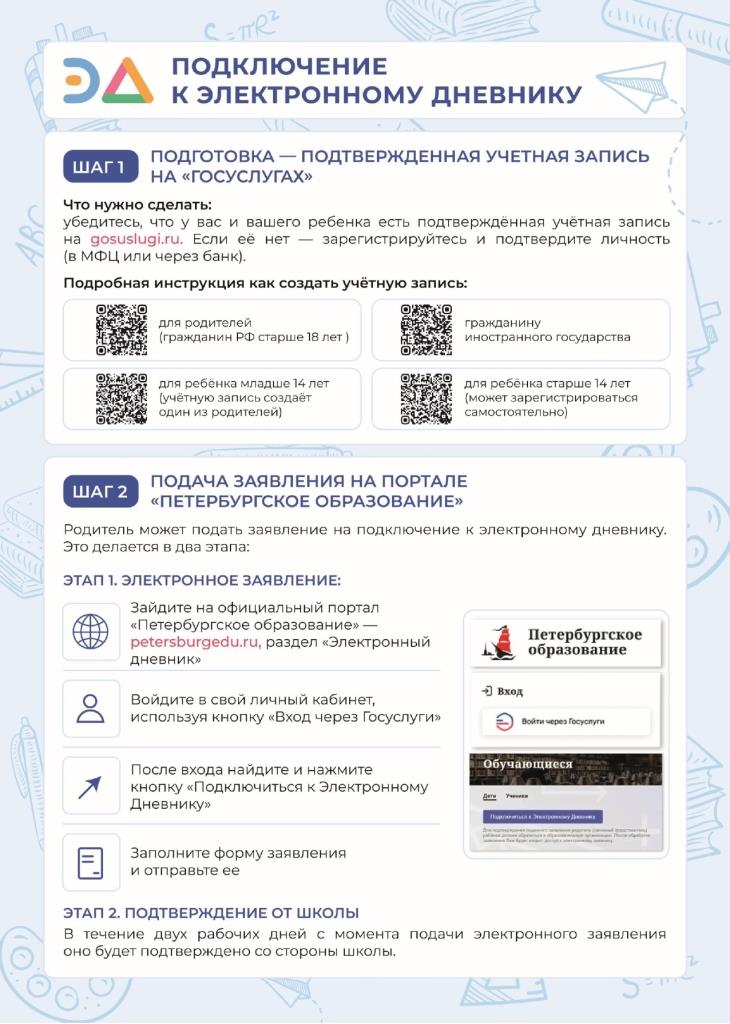
Помогаем разобраться, как подключить «Электронный дневник» на портале «Петербургское образование». Всё проще, чем кажется, если знать несколько ключевых моментов.
1. Шаг первый: у родителя должна быть подтверждённая учётная запись на Госуслугах
Это обязательное условие. Если учётной записи нет:
Три способа регистрации:
— Онлайн через банк — самый быстрый, 10 минут.
— Лично в МФЦ — от 15 минут.
— По номеру телефона и электронной почте (потребуется дальнейшее подтверждение).
Если у родителя есть иностранное гражданство — регистрация тоже возможна, потребуется документ иностранного гражданина и СНИЛС.
2. Шаг второй: вход на портал «Петербургское образование»
- Откройте сайт dnevnik2.petersburgedu.ru.
- Нажмите «Войти через Госуслуги».
- Введите данные своей учётной записи.
3. Шаг третий: подача заявления на подключение дневника
После входа в личный кабинет:
- Найдите раздел «Обучающиеся» → вкладка «Дети».
- Нажмите «Подключиться к Электронному дневнику».
- Заполните анкету: ваши ФИО, ФИО ребёнка, выберите школу.
- Нажмите «Подать заявление».
В течение 2 рабочих дней школа подтвердит заявление, и у вас появится доступ.
Когда нужно регистрировать ребёнка на Госуслугах?
Если вы хотите, чтобы ребёнок заходил в дневник отдельно.
В этом случае:
— Ребёнок заходит на портал через свои Госуслуги.
— Копирует свой e-mail из профиля и передаёт вам.
— Вы в своём кабинете на странице ребёнка нажимаете «Пригласить обучающегося» и вставляете этот e-mail.
Региональный электронный дневник — это не просто замена бумажным журналам, а настоящий цифровой помощник для всей семьи. Все преимущества уже в одном приложении!
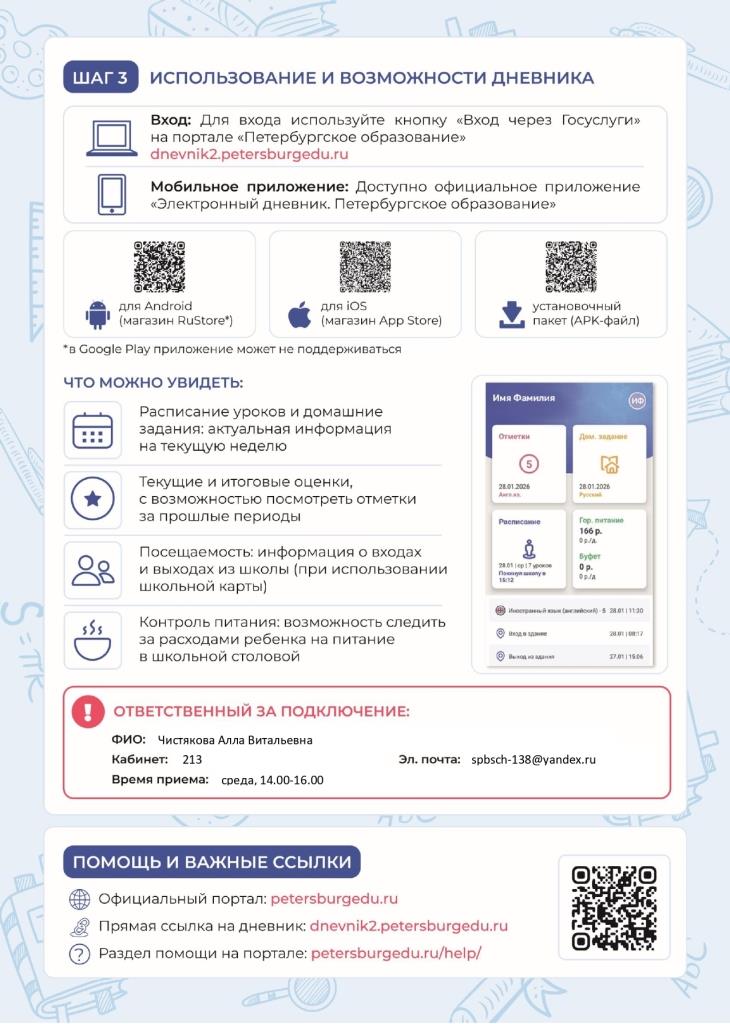
1. Всё расписание и домашние задания под рукой
Больше никаких «потерянных» листочков. В дневнике доступно расписание на неделю с темами уроков, а в разделе «На завтра» собраны актуальные домашние задания с номерами упражнений и прикрепленными файлами.
2. Прозрачный контроль питания
Вы всегда видите баланс горячего питания и буфета. Можно установить лимиты расходов и даже разрешить автопополнение буфета за счет основного счета.
3. Доступ для родителей и детей
Родитель может предоставить доступ ребенку в веб-версии. Можно пригласить не только маму и папу, но и других заинтересованных лиц (бабушек, репетиторов), чтобы все были в курсе успеваемости.
4. Живые отметки и обратная связь
Оценки (например, «5» за работу на уроке) могут сопровождаться комментарием учителя. Вы видите не просто цифру, а понимаете, за что она поставлена. А еще можно получать PUSH-уведомления о важных событиях и сообщения от педагогов.
5. Полный контроль времени
Приложение фиксирует входы и выходы из задания, а также может оповещать о проходе ребенка в школу. Вы всегда знаете, в школе ли ваш ребенок.
6. Хранилище достижений
Все важные вехи — например, отметки за предыдущие периоды или достижения в олимпиадах — сохраняются в профиле.
Приложение доступно для устройств на базе iOS и Android.
Скачивайте «Электронный дневник. Петербургское образование» и держите школьную жизнь под контролем!
Для iOS: clck.ru/3NwL3D
Для Андроид (RuStote):clck.ru/3NwKzB
APK версия: clck.ru/3VHYwA
Как установить и настроить электронный дневник за 5 минут?
Мы уже рассказывали о возможностях регионального дневника, а теперь делимся пошаговой инструкцией по установке приложения «Электронный дневник. Петербургское образование». Всё просто и понятно!
Шаг 1. Скачайте приложение
Для iOS — в магазине App Store
Для Android — в магазине RuStore
Внимание: в Google Play приложение не поддерживается, пользуйтесь RuStore.
Если вашего устройства нет в магазине, можно скачать установочный APK-файл в виде архива — он доступен на официальном портале в разделе «Помощь» - «Вопросы, связанные с работой Электронного дневника» или по прямой ссылке: clck.ru/3VHYwA .
Шаг 2. Вход через Госуслуги
- Зарегистрируйтесь на портале Госуслуги (если ещё не зарегистрированы)
- Получите доступ к Электронному дневнику на портале «Петербургское образование»
- В приложении нажмите «Войти через Госуслуги» и введите данные учётной записи
- Подтвердите вход по СМС — введите код, который придёт на телефон
Шаг 3. Придумайте 4-значный код
Для быстрого входа в приложение создайте PIN-код. И не забудьте разрешить PUSH-уведомления — так вы будете получать сообщения от учителей и оповещения о проходе ребёнка в школу.
Шаг 4. Настройте открытие ссылок
После первого запуска приложение попросит разрешение на открытие ссылок. Нажмите «В настройки» и переведите ползунок в поле «Открывать поддерживаемые ссылки» вправо. Так все переходы из дневника будут работать корректно.
Шаг 5. Готово!
После успешного входа в приложении отобразится список ваших детей. Можно пользоваться: смотреть расписание, оценки, домашние задания и баланс питания.
Портал ПЕТЕРБУРГСКОЕ ОБРАЗОВАНИЕ http://petersburgedu.ru/